瑞士德语,意为做
从截止日期到跟进,一键完成。
每个截止日期。
尽在掌握。
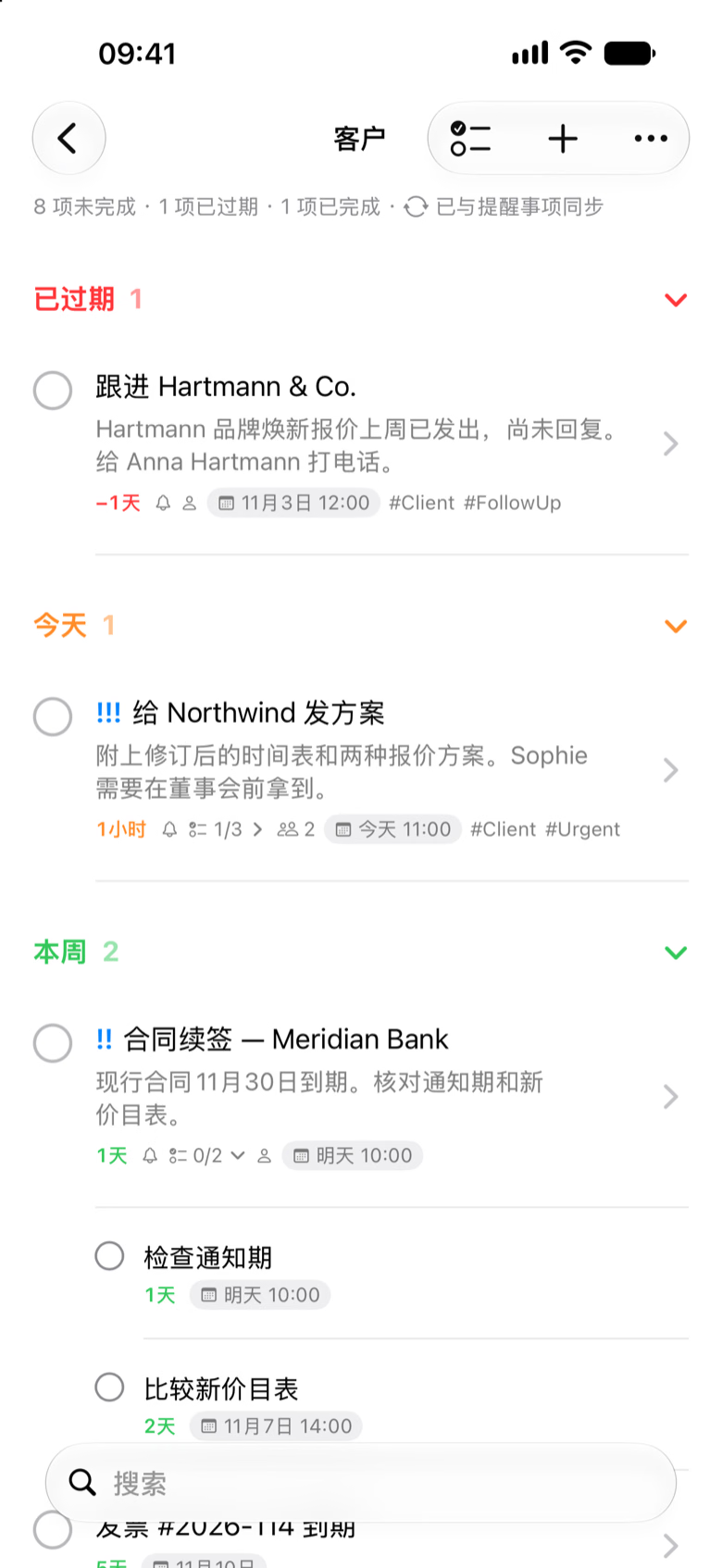
Tue 把你的提醒事项变成你用过最省心的跟进工具。每项任务都显示涉及哪些人、围绕它说过些什么,以及还剩多少时间。


免费使用,没有时间限制。每月可免费试用邮件和 Apple Intelligence 各 5 次。Tue Pro 以每月 €5 或每年 €49.99 取消所有限制,可先免费试用 2 周。一份订阅,通用于 iPhone、iPad 和 Mac。直接使用你现有的提醒事项和通讯录,并可读取 Apple Mail(Mac 上)、Gmail 或 Outlook 中的邮件。
截止日期、联系人和跟进。一个 App。
列表里的截止日期只是一个日期,静静地等着你慌张。相关的人在通讯录里。说过的话藏在 4,000 封邮件的某个角落。Tue 把这一切放在一处,并开始计时。
-
还是那些提醒事项,现在开始为你做事。
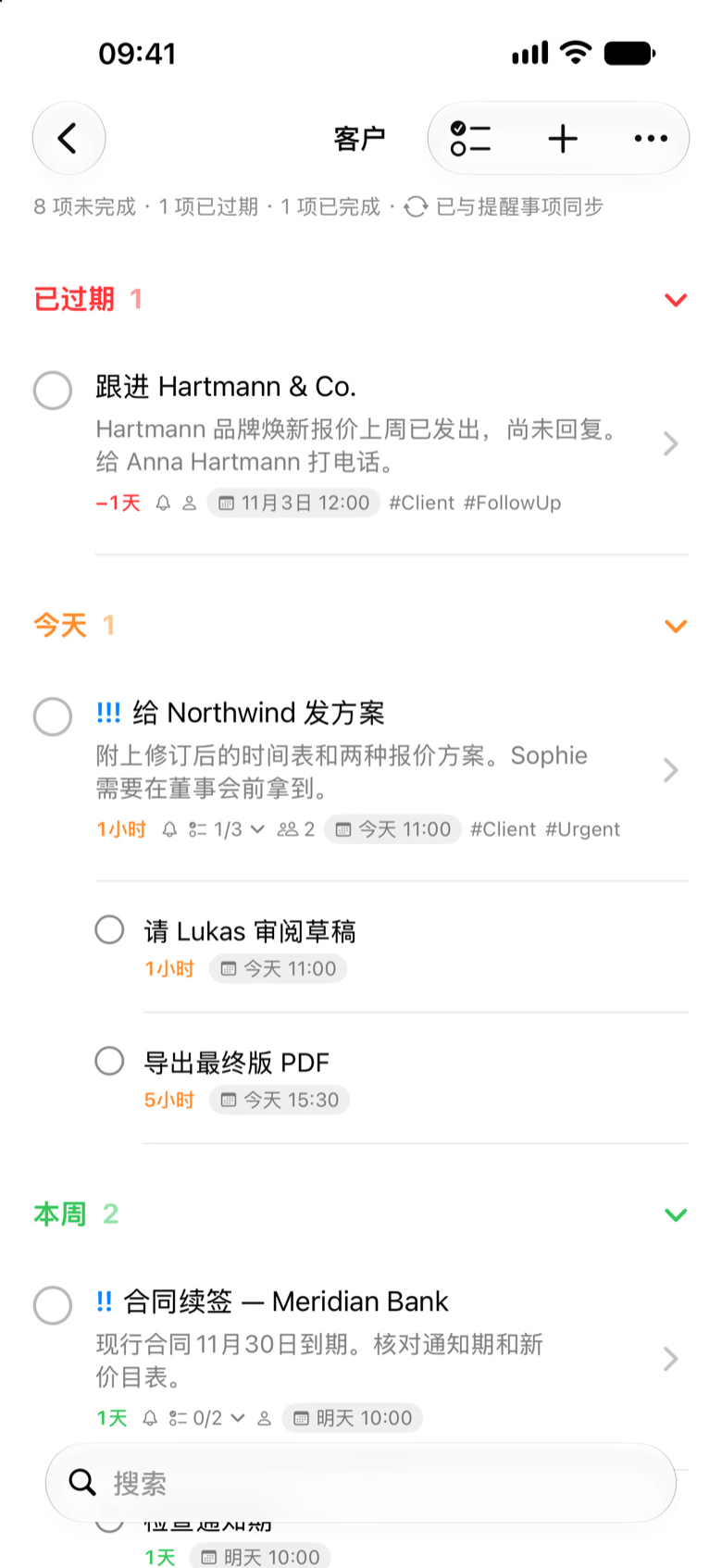
Tue 直接使用你现有的 Apple 提醒事项,按到期先后排序。无需导入,无需新系统。在 Tue 中勾掉一项,提醒事项、Siri 和你的 Watch 上也同步完成。
与 Apple 提醒事项双向同步 -
你要找的人,一键可达。
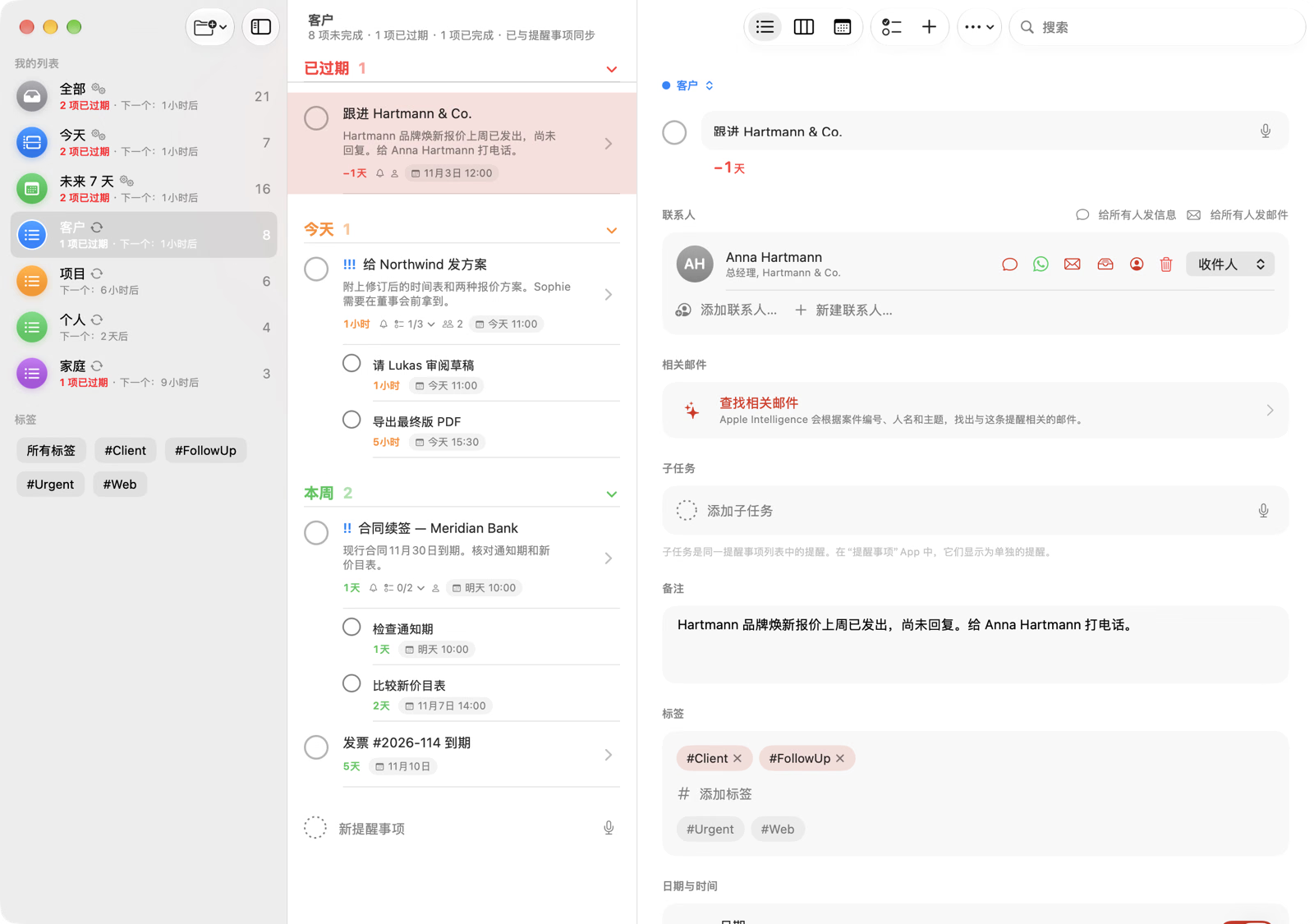
关联任务背后的人。直接从任务中打电话、发信息、WhatsApp 或发邮件。改个号码,通讯录里也随之更新。
与 Apple 通讯录双向同步 -
与 Sophie 的每封邮件,没有一点杂音。
打开一个人,看到你们交换过的一切,来自 Apple 邮件(Mac 上)、Gmail 或 Outlook。只读;不会复制或存储到别处。
Apple 邮件(Mac) · Gmail · Outlook -
一键读完 40 封邮件。
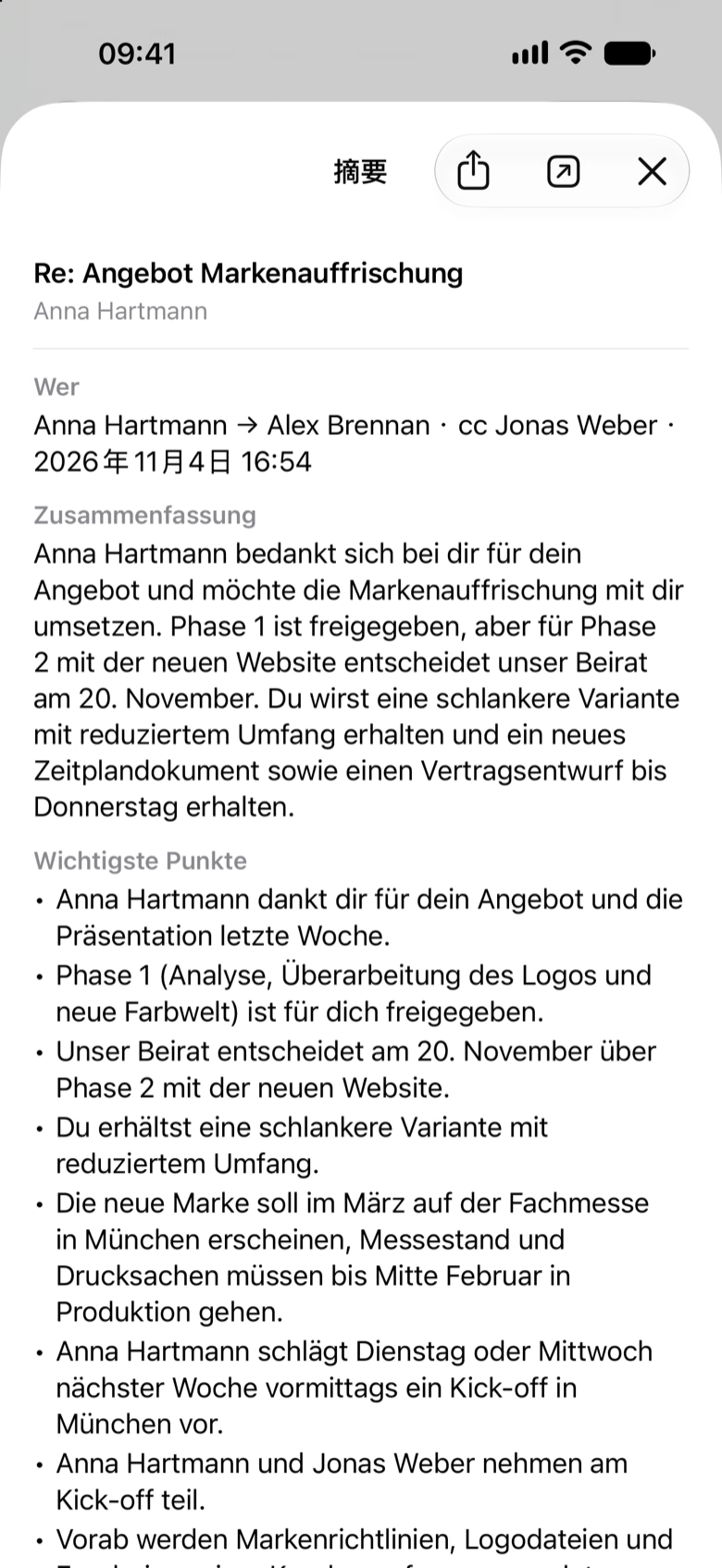
摘要谁写了什么、要点和你的待办。让“查找相关邮件”把整个案子的邮件都找出来。在你的设备上,由 Apple Intelligence 完成。
设备端摘要与分析 -
用你习惯的方式跟进。
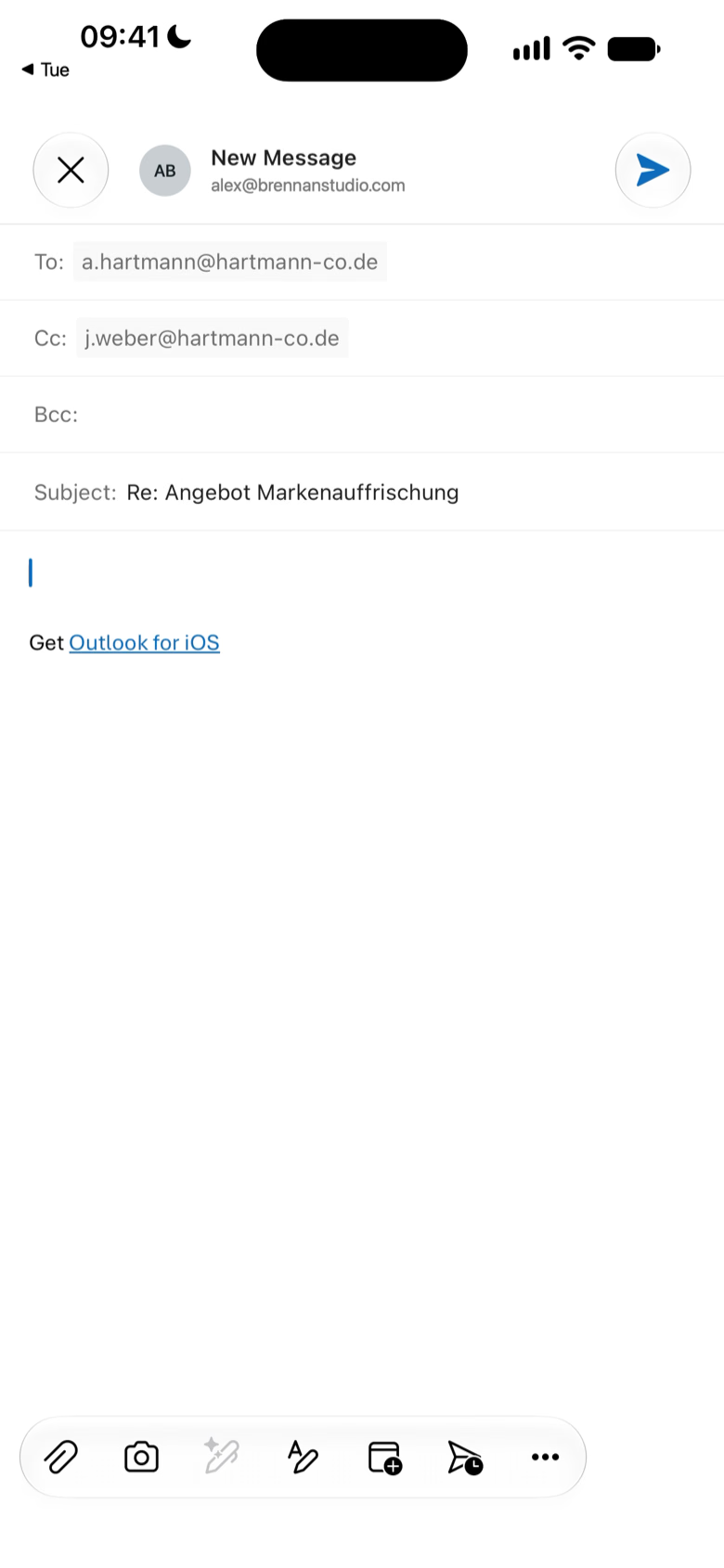
回复会在你的邮件应用(Mac 上的 Apple 邮件、Gmail 或 Outlook)中打开草稿。也可以用“信息”发给所有人,或用 WhatsApp 发给某一个人。由你发送,Tue 从不代发。
邮件、信息或 WhatsApp
按你的工作方式来整理。
同步整个提醒事项列表,或创建你自己的 Tue 列表,把一条提醒放进任意多个列表。一项客户任务可以同时出现在 Clients 和 Projects 中。
智能列表汇集当下最要紧的事:今天、已过期、未来 7 天、计划、优先级和全部。你也可以按日期、优先级和要包含的提醒事项列表自定规则:可免费创建一个这样的列表,使用 Tue Pro 则不限数量。
给任何提醒事项加上标签。在边栏中浏览、按标签搜索,或把标签用作自定智能列表的规则。你的标签通过你自己的 iCloud 同步。
由子任务决定截止日期
每个子任务都是一条真正的提醒,有自己的日期和时间。Tue 以 1/3 的形式显示进度,主任务的截止日期跟随下一个未完成的子任务。勾掉一步,倒计时随之推进:10h 变成 15h。
只想纵览全局时,把任务的子任务折叠起来;开始干活时再展开。Tue 会记住你对每项任务的选择,“折叠所有子任务”则能一次让整个列表清爽起来。
- 一条提醒,放进任意多个列表
- 智能列表和自定规则:一个免费,Tue Pro 不限数量
- 快速编辑日期、时间、提醒、重复、位置和优先级
怎么说,就怎么输入。
像说话一样写下提醒事项,然后按 Return 键。Tue 会识别出日期和时间、优先级和列表,其余部分作为标题。一个 ! 表示低优先级,!! 表示中,!!! 表示高;# 加列表名可直接放进该列表。输入时,Tue 会显示识别到的内容,点按 × 则完全保留你输入的文字。你可以在“设置”中关闭“自然语言输入”。
拖入邮件,提醒事项就有了。
Mac 上 将 Apple 邮件或 Outlook 中的邮件拖到列表上,Tue 会立即把它变成一条提醒:主题成为标题,发件人成为关联的联系人,并附上返回该邮件的链接。把几封邮件拖到已有的提醒事项上,Apple Intelligence 会建议子任务和相关人员。
 Tue
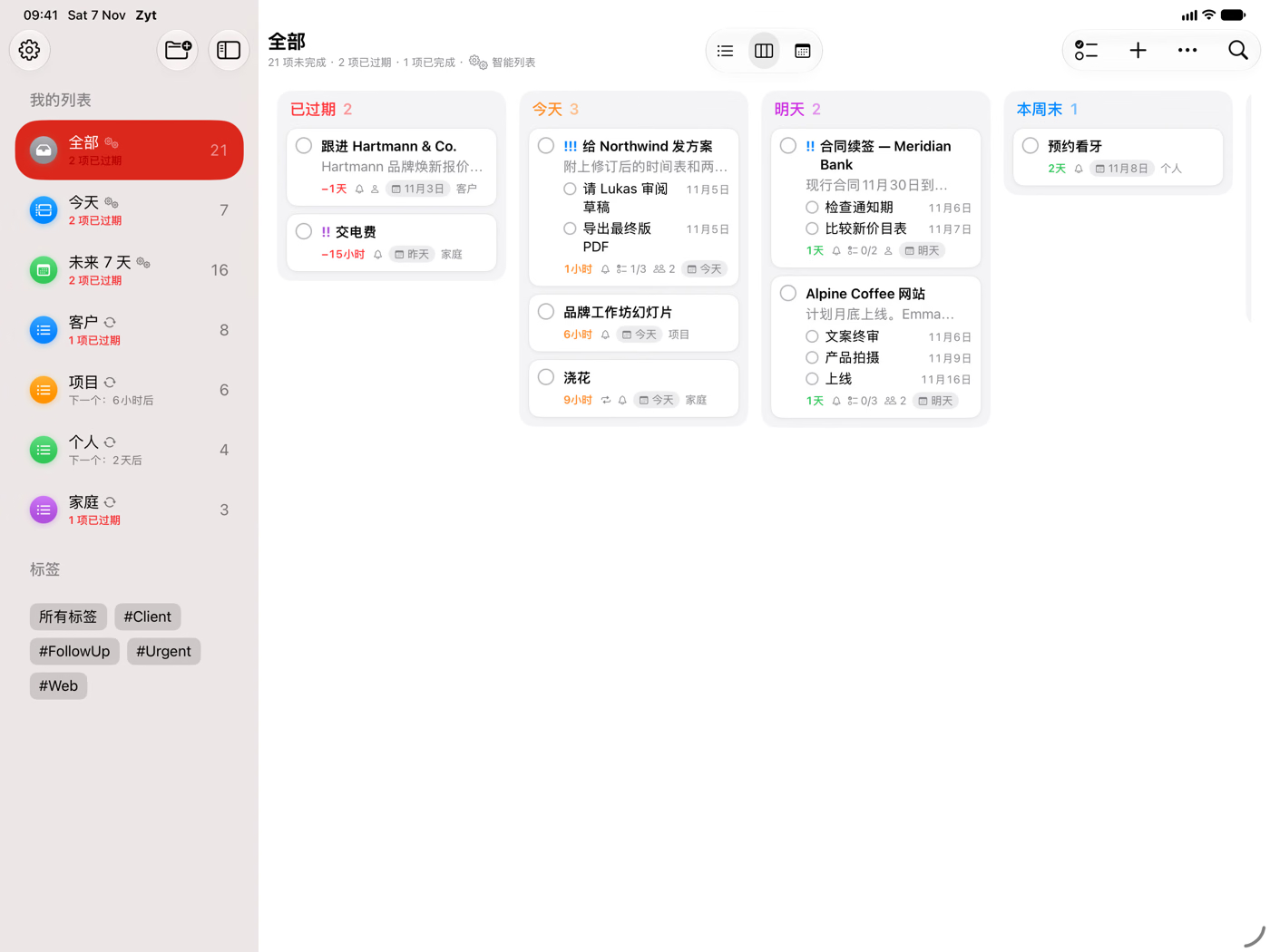
同样的截止日期,三种看法。
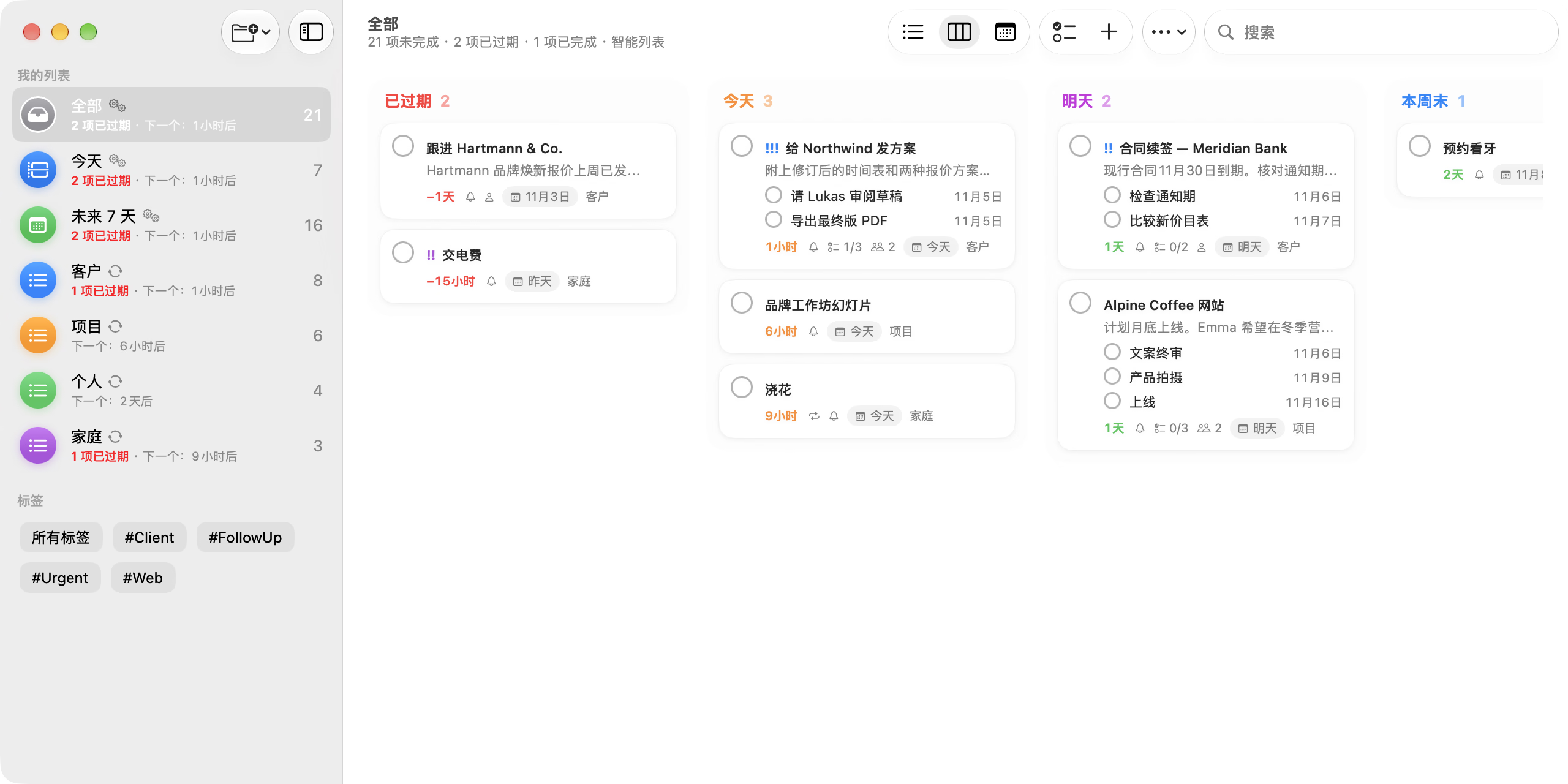
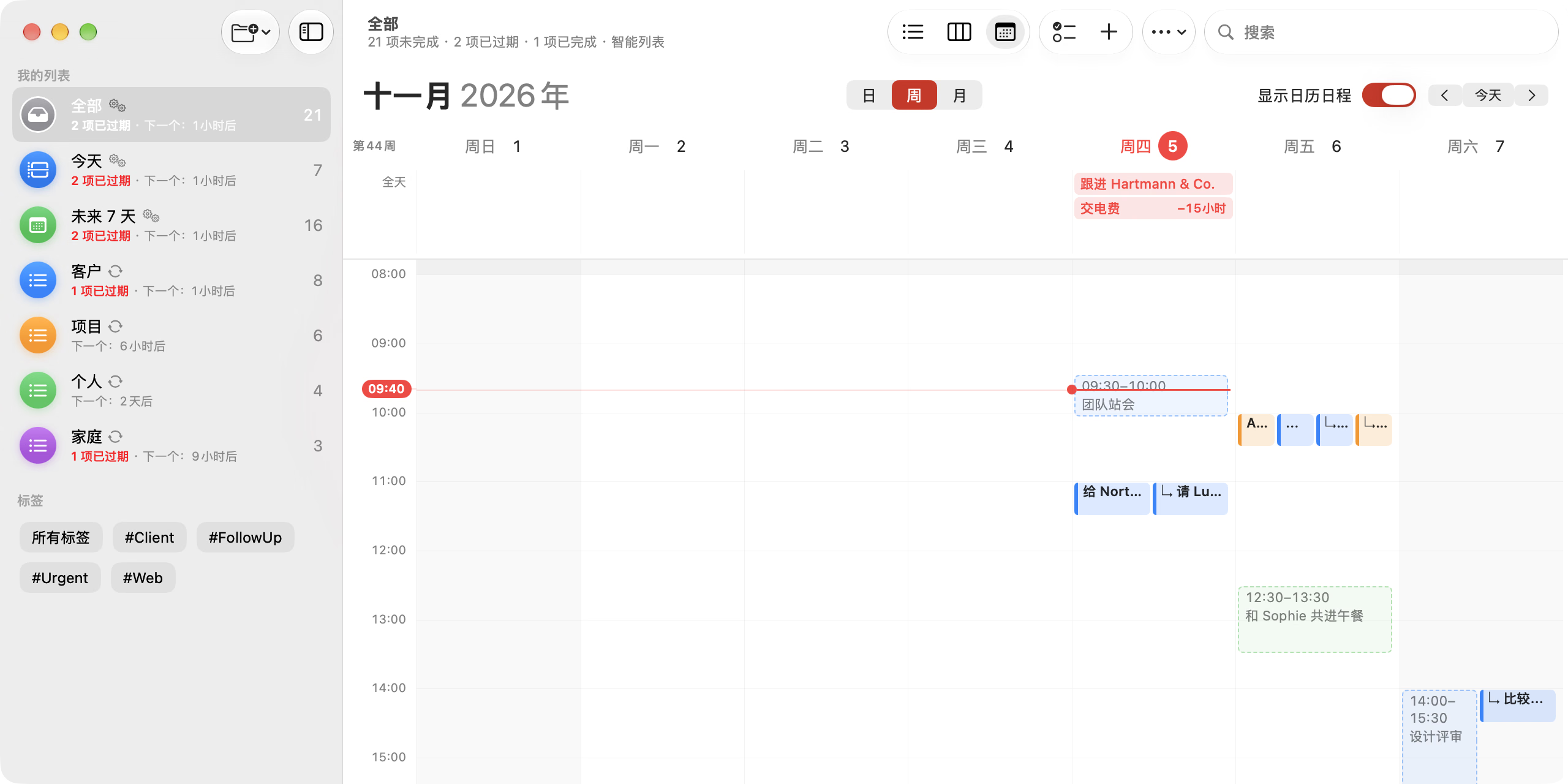
每个 Tue 列表都有列表、看板和日历视图。列表帮你专注,看板让你纵览全局,日历用来做计划。一键切换,提醒本身保持不变。使用 Tue Pro,还能直接在日历中规划:拖移、调整时长和新建。
列表是你真正干活的地方:每项任务按紧急程度排序,旁边是剩余时间。可按截止日期、添加日期或标题排序,在所有列表中搜索,并在当前位置直接添加提醒事项。
已过期、今天、明天、本周、本周末、下周、稍后和无截止日期,各占一列。把卡片拖到另一列,Tue 会为你设好新的截止日期。可以只显示一个列表,也可以把所有列表放在同一个看板上。
日、周、月三种视图,与 Apple 日历的呈现方式一致。把提醒拖到另一天或另一个时间,或者拉长它来设定所需时长。你在 Apple 日历中的日程会以浅色显示在旁边,让你看清时间究竟花在了哪里。 在 Mac 上,双击某个时间即可在那里直接新建日程或提醒事项,就像在 Apple 日历中一样。
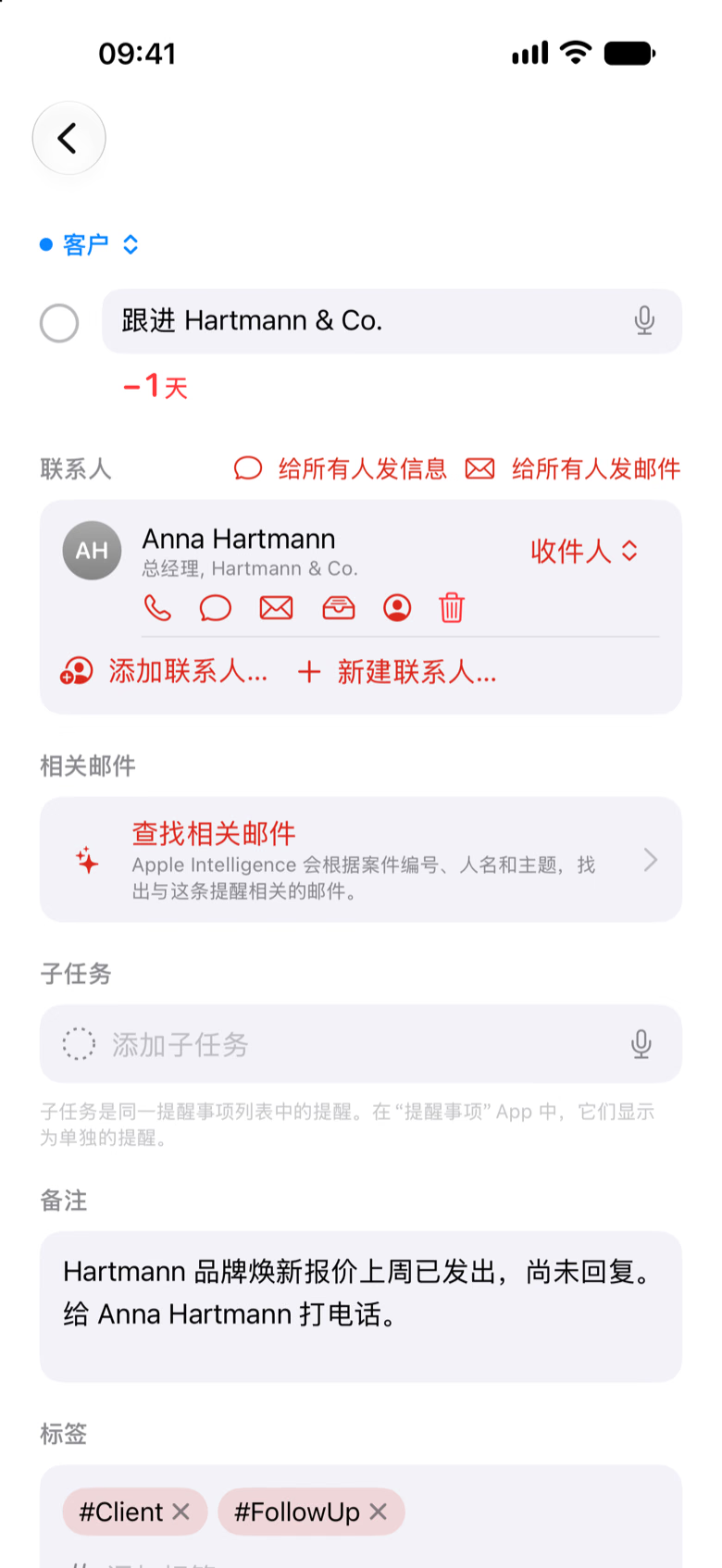
每项任务背后都有一个人。
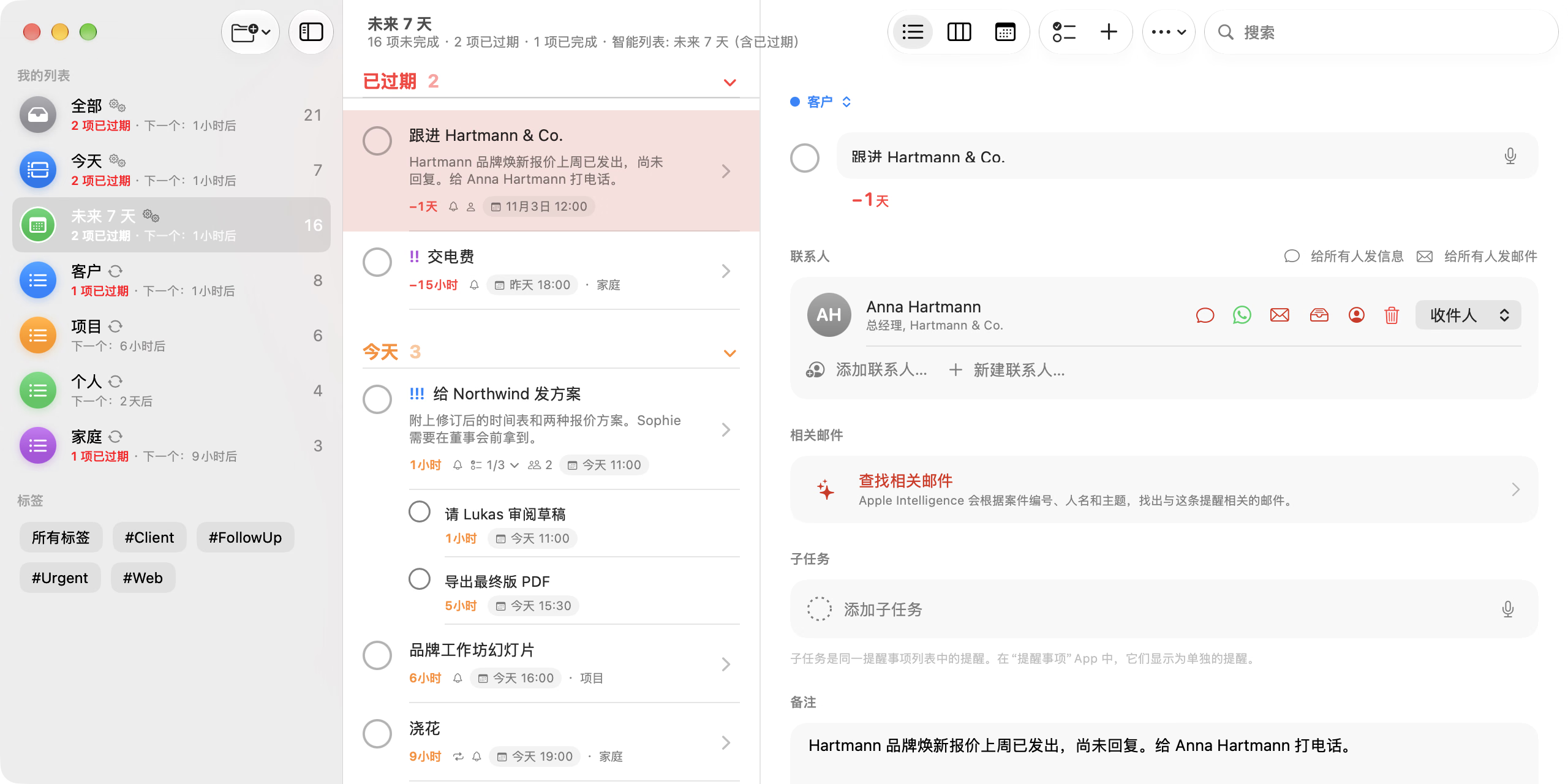
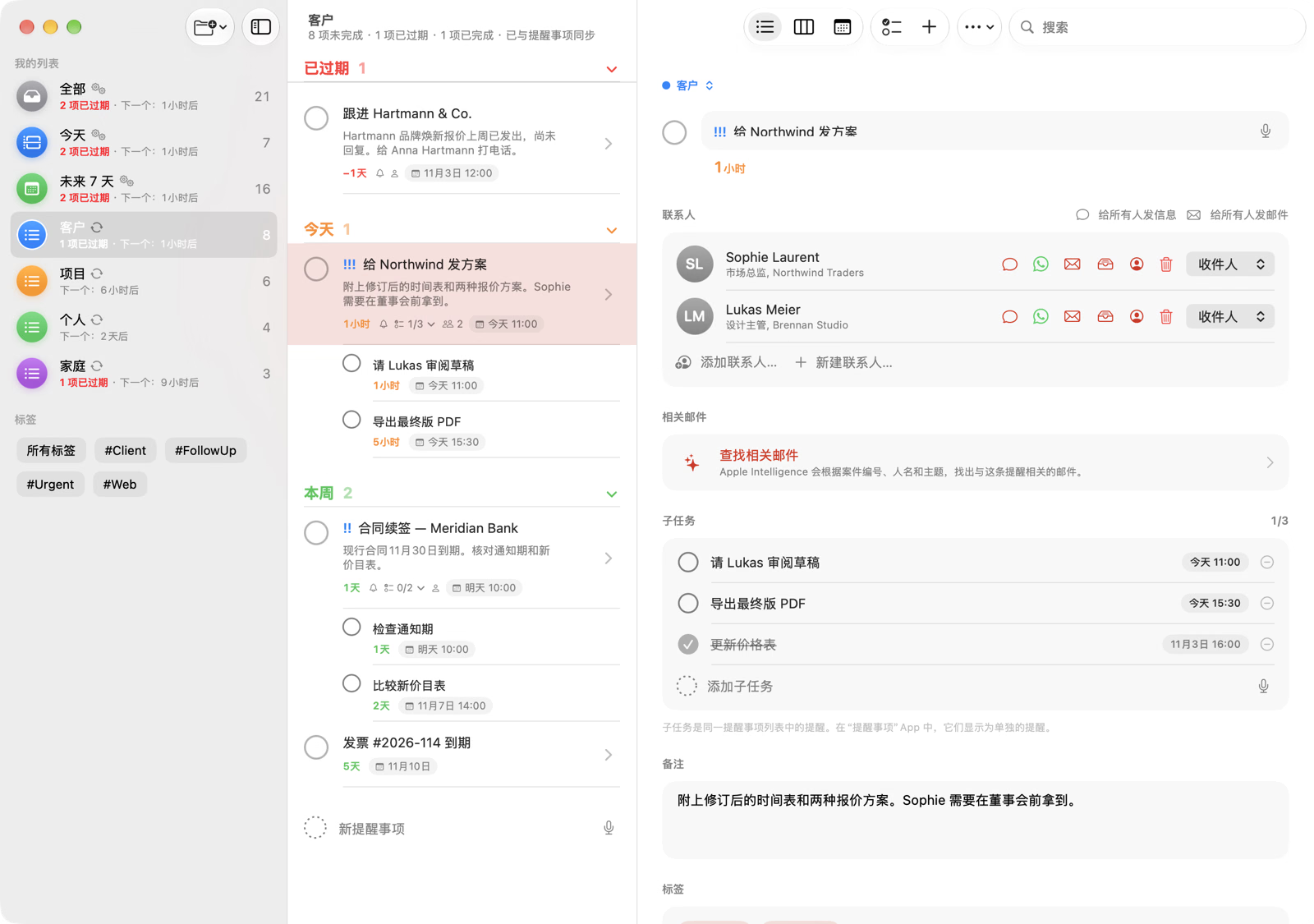
把 Apple 通讯录中的联系人关联到任何提醒。从那一刻起,这个人就在一键之遥:打电话、发信息、发邮件、WhatsApp、查看你们交换过的每一封邮件,或打开联系人名片。
需要联系一个案子里的所有人?一次给所有关联的人发信息或邮件。你更新电话号码或地址时,改动直接写入通讯录。
邮件里的人也会一并带进来。在 Mac 上,把一封邮件拖到列表上,发件人就会关联到新的提醒事项。把邮件拖到已有的提醒事项上,Tue 会列出邮件中的所有人:发件人已经勾选,收件人由你决定是否添加。还不在通讯录里的人会成为新联系人。
- 把 Apple 通讯录中的联系人关联到任何提醒
- 一键打电话、发信息、发邮件或 WhatsApp*
- 一次给所有关联的人发信息或邮件
- 修改直接保存到 Apple 通讯录
- 在 Mac 上,把通讯录中的联系人名片拖到提醒事项上
*已安装 WhatsApp 且联系人有电话号码时,会显示 WhatsApp。
Mac 上 把通讯录中的联系人名片拖到提醒事项上,Tue 会立即关联这些人。再把“邮件”中的一封邮件拖上去,Tue 会显示邮件里有哪些人:发件人已勾选,其余由你选择。
完整的往来,就在截止日期旁。
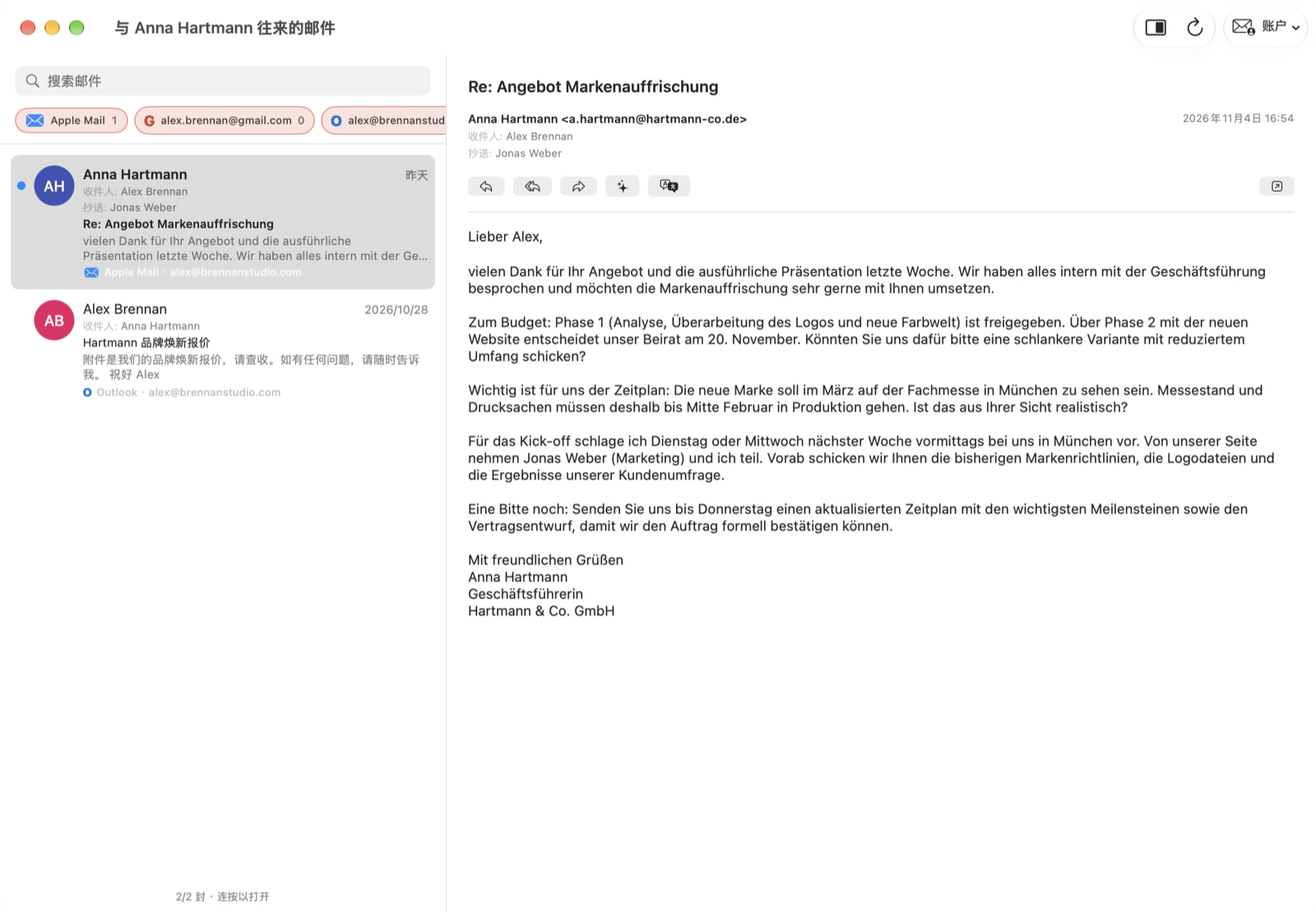
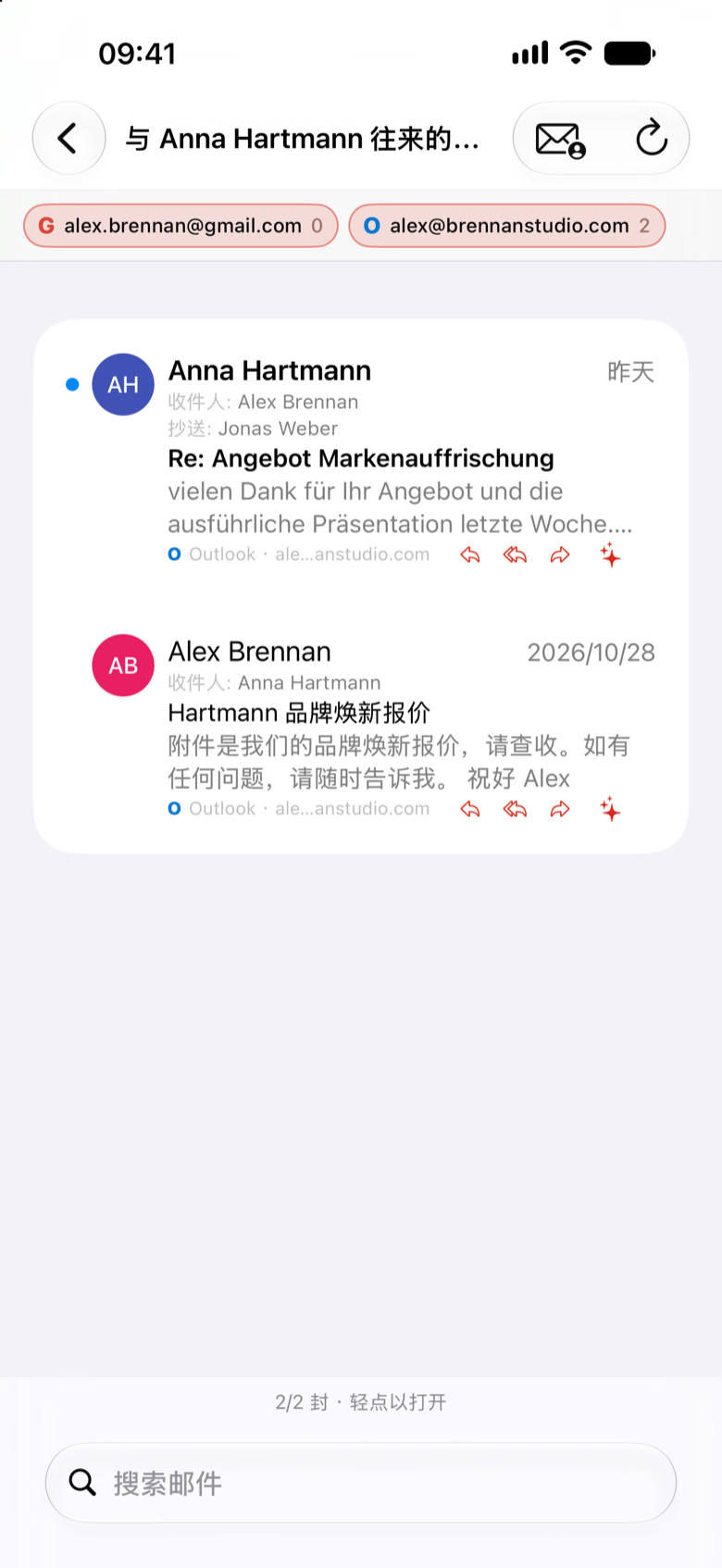
在任务中打开一个人,就能看到你和对方的全部邮件。Tue 汇集 Apple 邮件(Mac 上)、Gmail 和 Outlook,支持多个账户,并以邮件来源 App 的样式显示每条信息。
回复、全部回复或转发会在你自己的邮件 App 中打开草稿。Tue 只读取你的邮件,从不发送、移动或修改任何内容。
把邮件拖到某条提醒事项上,Tue 就会把它加入这条提醒事项的邮件历史记录:最新的在最上面,每封都带有直接返回原邮件的链接。随后 Tue 会建议跟进,让下一步不被遗忘。
- Apple 邮件(Mac)、Gmail 和 Outlook,支持多个账户
- 发件人、收件人、抄送、已读状态、预览行和搜索
- Mac 上有独立、可调整大小的邮件窗口
- 只读:Tue 从不发送或修改邮件
读懂你的邮件。尊重你的隐私。
你的邮件始终私密。Tue 使用 Apple Intelligence 的设备端模型:摘要、翻译和“查找相关邮件”都在你自己的 iPhone、iPad 或 Mac 上完成。没有任何内容会被发送到服务器进行分析,既不发给 Apple,也不发给 Tue,因此来自客户和同事的机密邮件始终留在它该在的地方。即使没有网络连接也能使用。
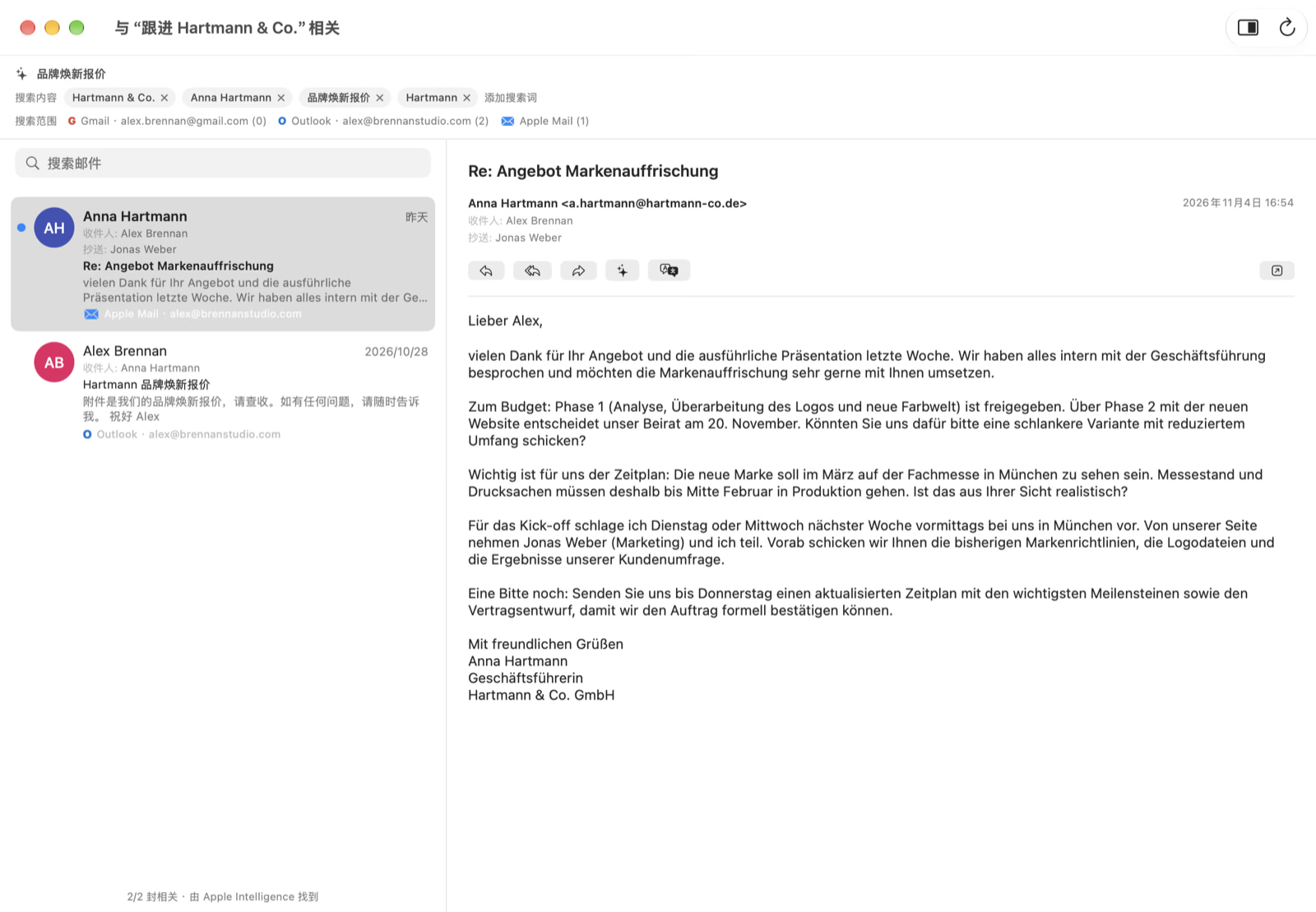
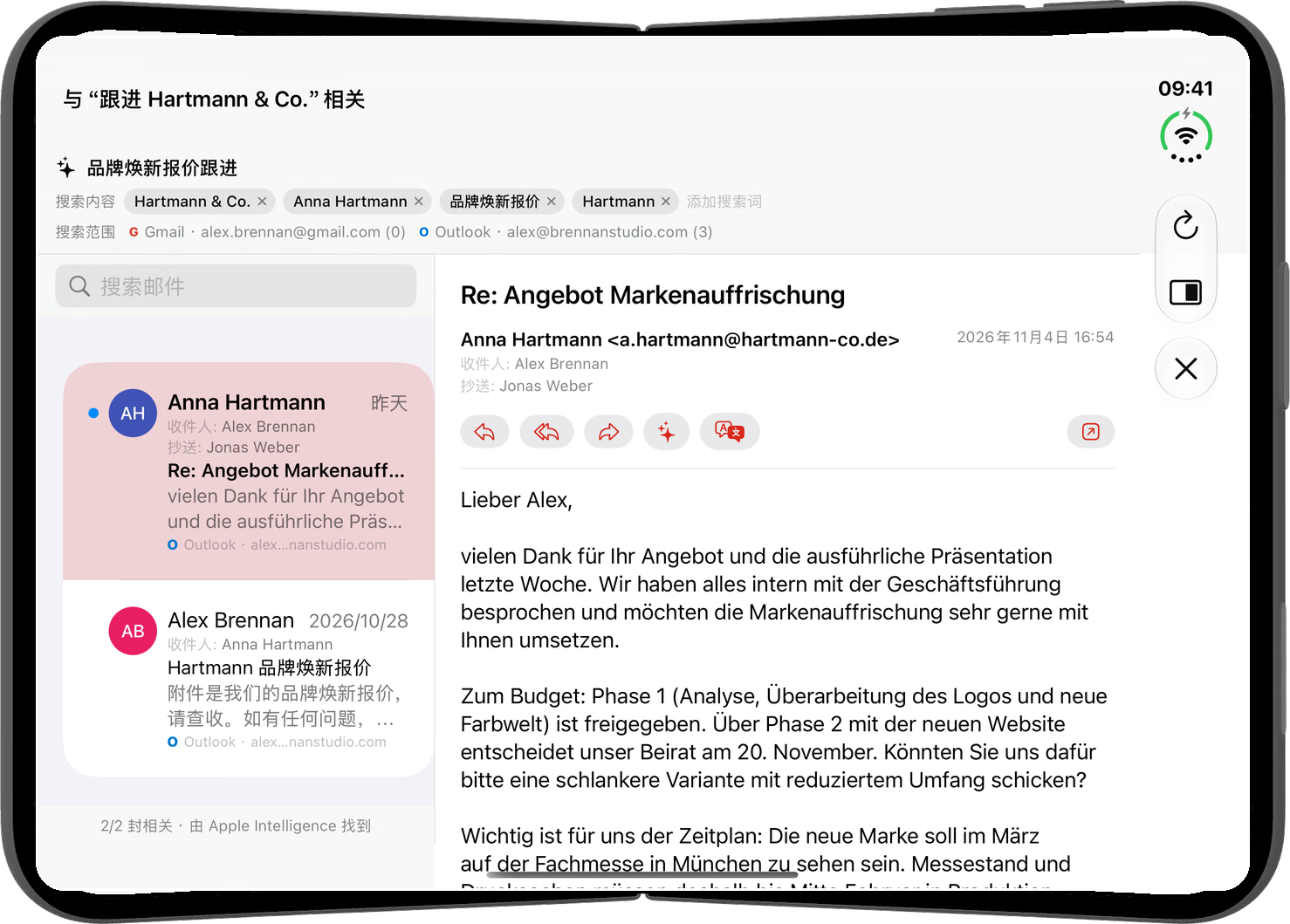
查找相关邮件
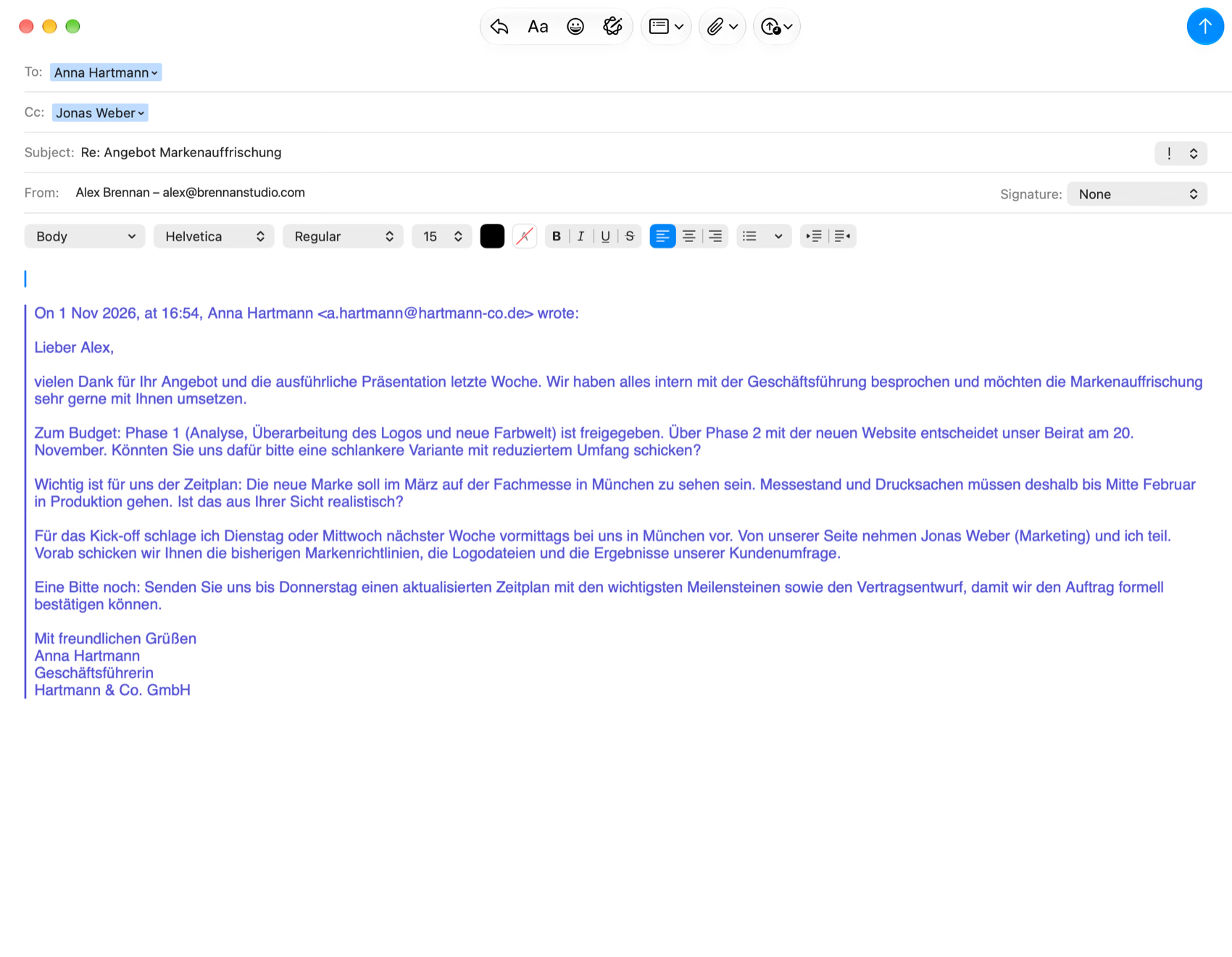
你一定遇到过:待办写着“跟进 Hartmann”,可要真正去做,你需要完整的来龙去脉,而且要能快速读懂。对方问了什么,你答应了什么,还有谁参与?轻点一下,一切重回眼前。Tue 读取提醒,自行判断要找什么(案件编号、项目名称、人名、[D103411] 之类的文件代码),只显示与之相关的邮件。德语邮件?翻译一下。冗长的往来?看看说了什么的摘要。然后立即跟进。不用再在 4,000 封邮件里翻找。
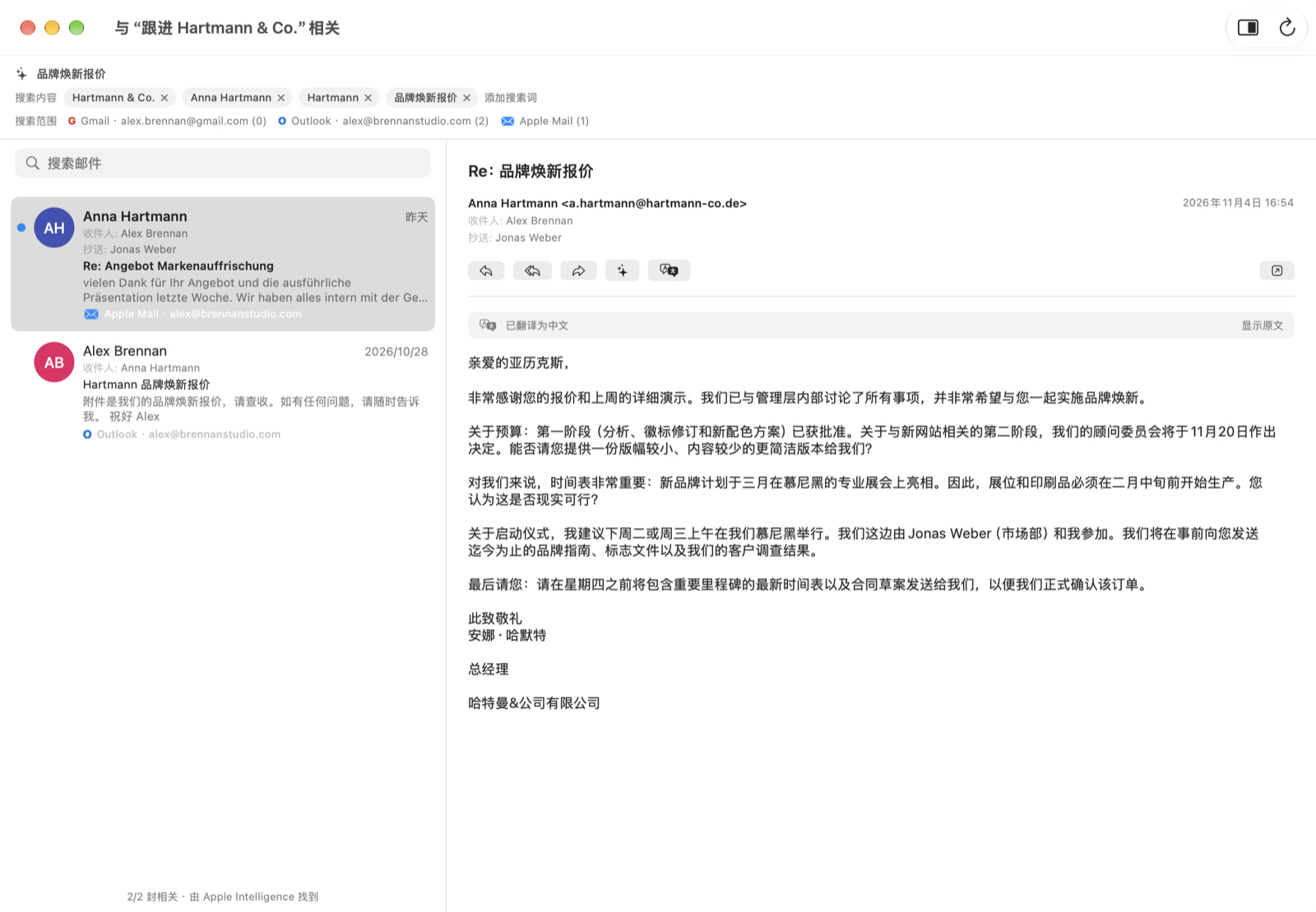
翻译
收到一封德语邮件?一点就能用你自己的语言阅读,就在 Tue 里。无需复制粘贴到翻译网站,也无需切换应用。Apple 在设备端完成翻译,邮件不会离开你的设备。显示原文可随时切回原始文本。
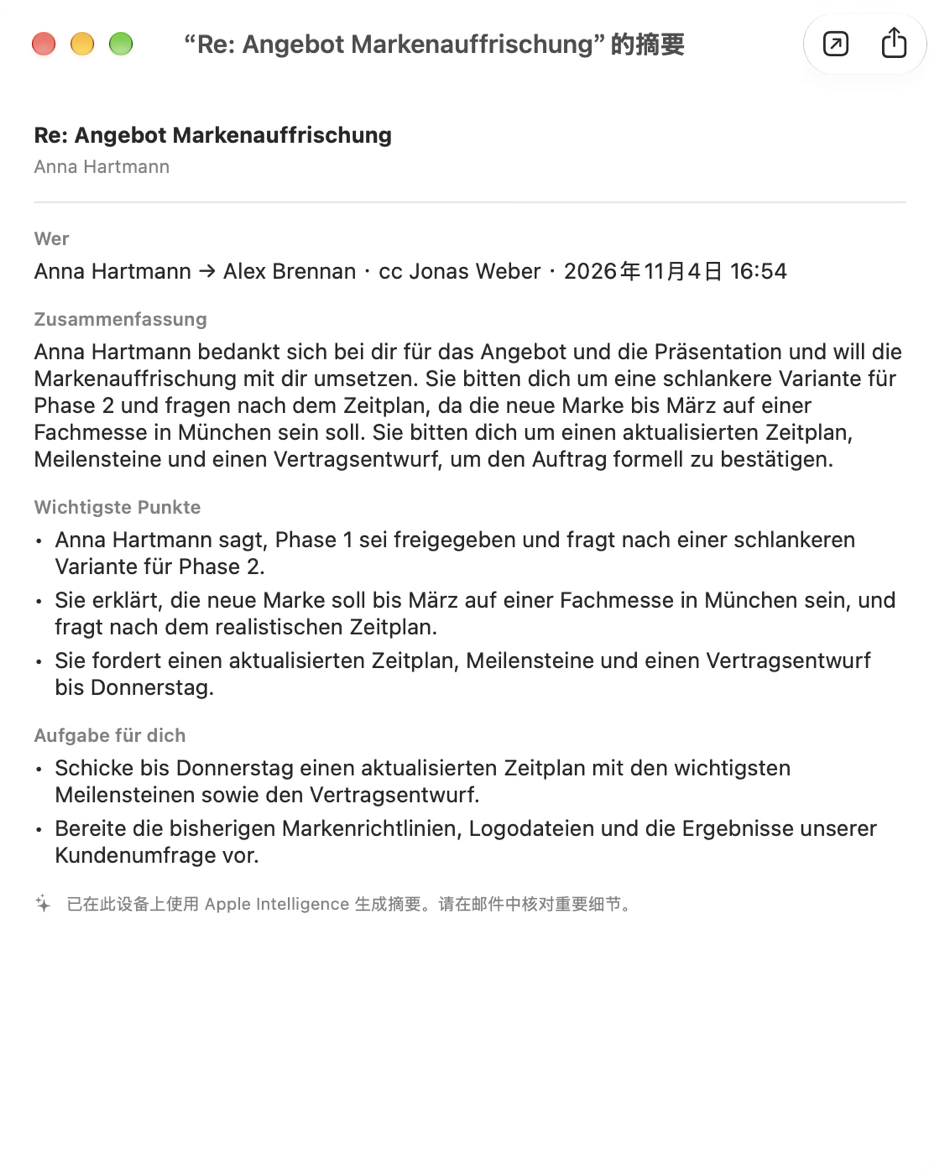
摘要
通话前五分钟,面对一长串邮件往来?轻点一下,就知道谁给谁写了什么、几行字讲清要点、关键信息,以及你具体要做什么。用你正在阅读的语言呈现。Apple 智能在你的设备上完成这一切,不会把任何内容发送到服务器。
用你自己的邮件应用回复
准备跟进了?回复、全部回复或转发会在你常用的邮件应用中打开草稿,所有收件人和原始邮件都已填好。由你撰写,由你发送,用你自己的账户。Tue 从不代你发送任何邮件。
需要支持 Apple Intelligence 的设备。
不只是日期,而是剩余时间。
日期告诉你是什么时候。Tue 还会在每个截止日期旁边显示你还剩多少时间。
标签紧凑,一扫即知:10h、2d、1w1d。Tue 先显示最大的单位,最多只显示两个。截止日期过了,它会继续计数:−6h、−1d。
- 每个截止日期旁都显示剩余时间
- 紧凑标签:
42m、10h、2d、1w1d、−1d - 绿色为本周,橙色为今天,红色为已过期
- 在设置中选择标签样式和精度
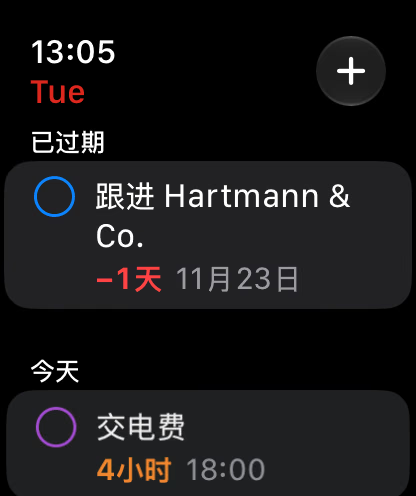
Apple Watch 上也能用:接下来的截止日期一目了然,轻点一下即可勾选完成。
原生适配 iPhone、iPad 和 Mac。
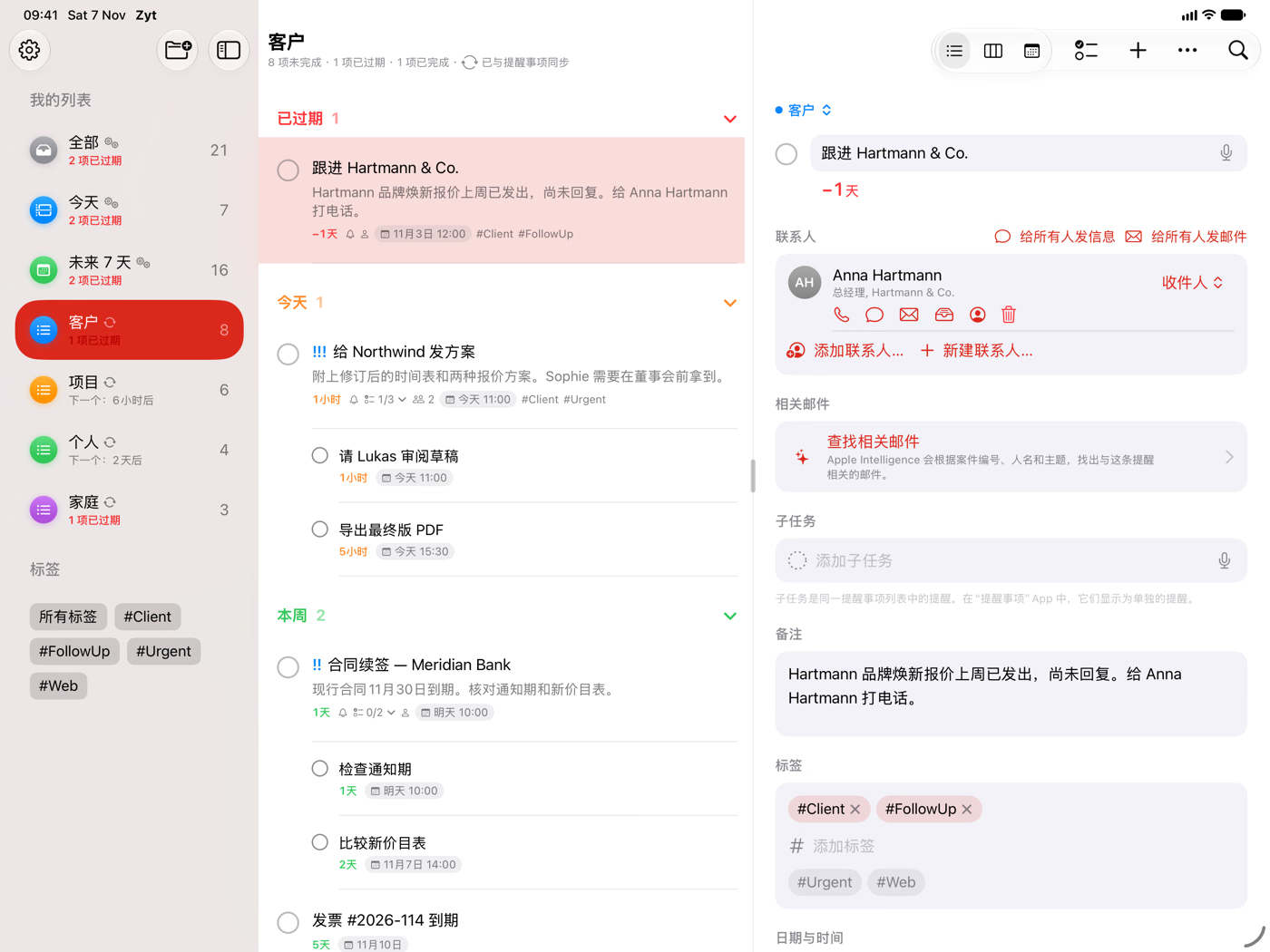
Tue 用 SwiftUI 为每种设备分别打造。在 iPhone 上,它是你口袋里的跟进清单。在 iPad 和 Mac 上,列表和详情并排显示。在 Mac 上,邮件还有自己的独立窗口,你可以一边工作一边把案子一直开着。
因为一切都存放在 Apple 提醒事项中,你的任务通过 iCloud 在每台设备上保持一致。
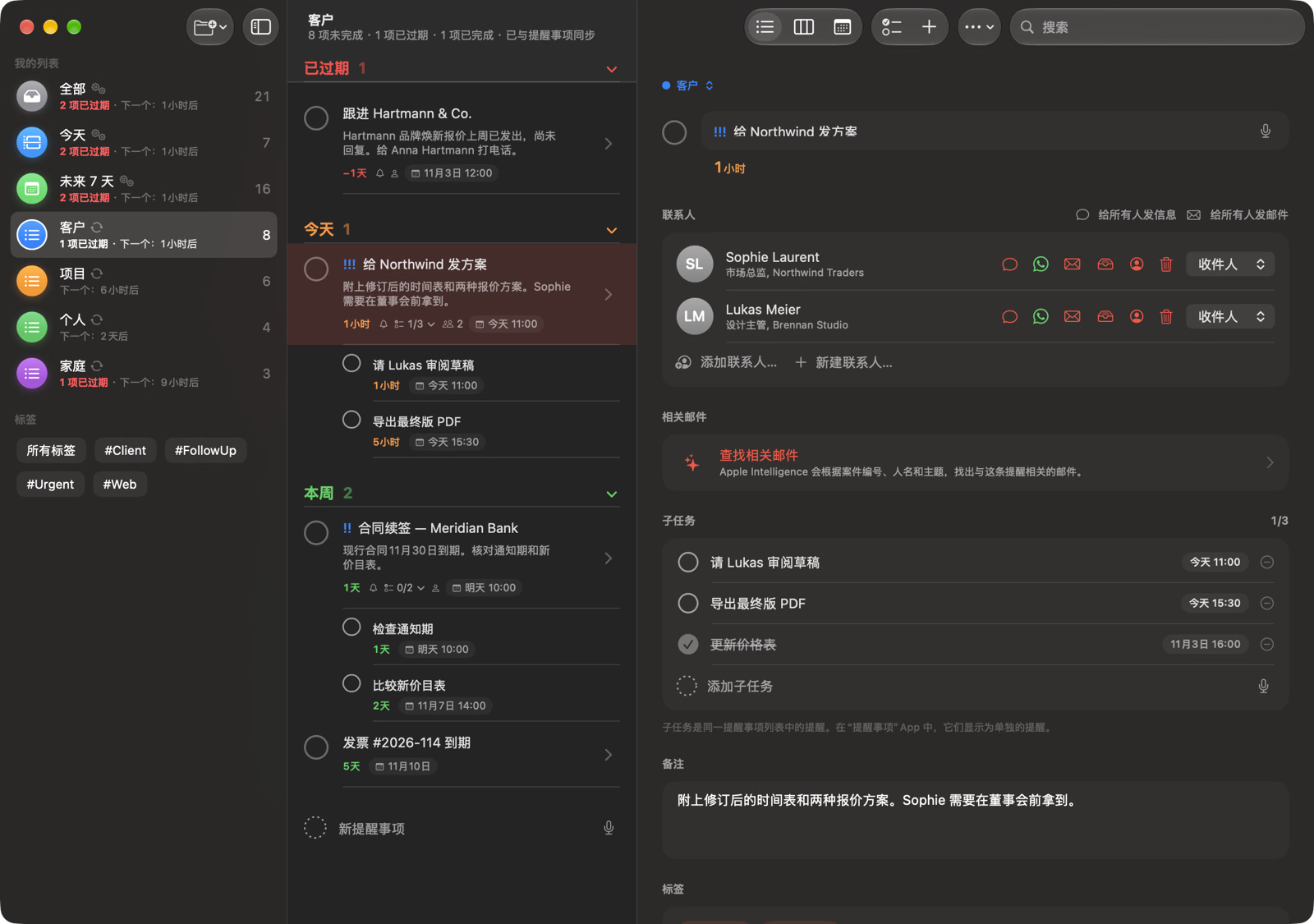
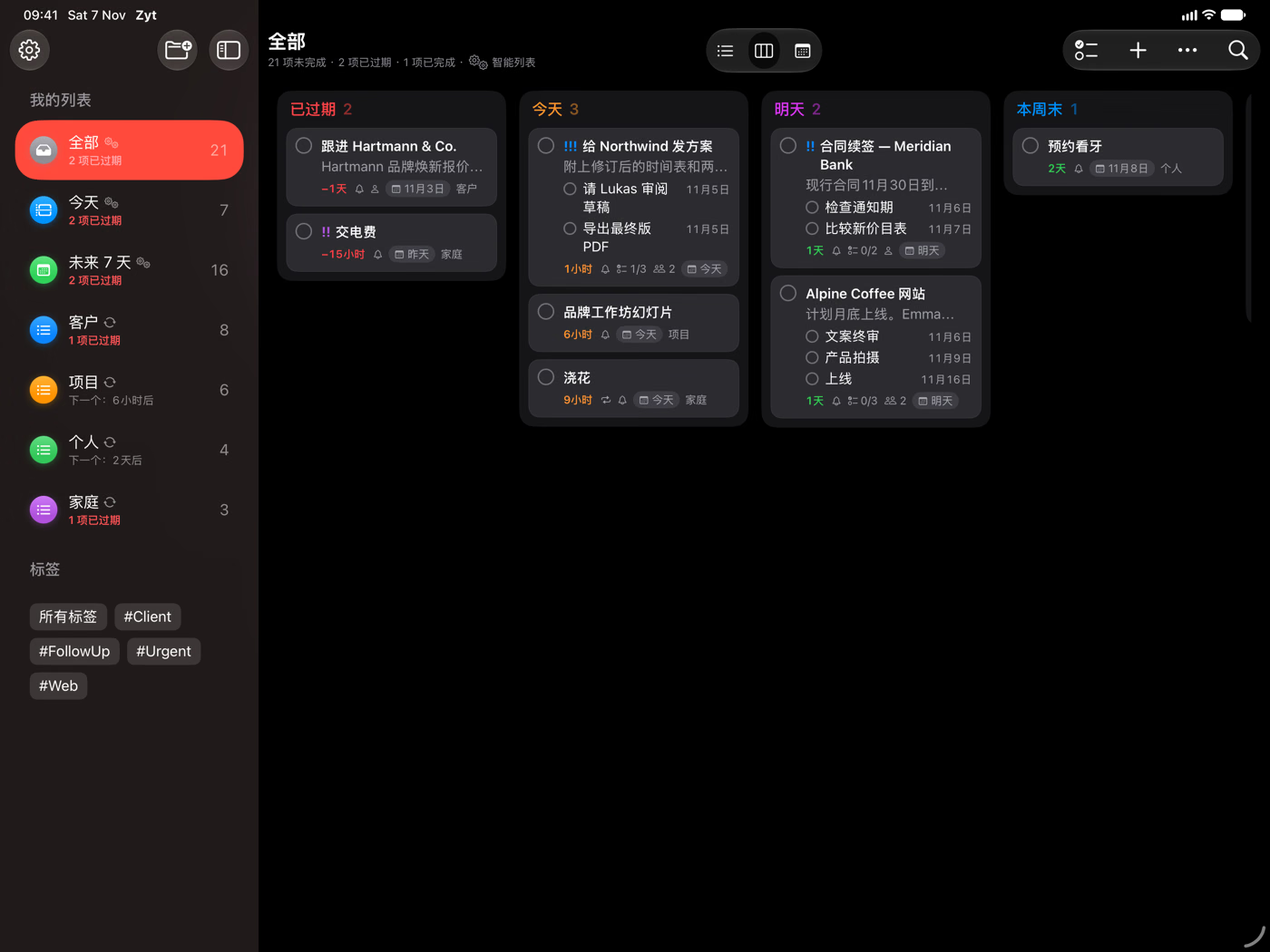
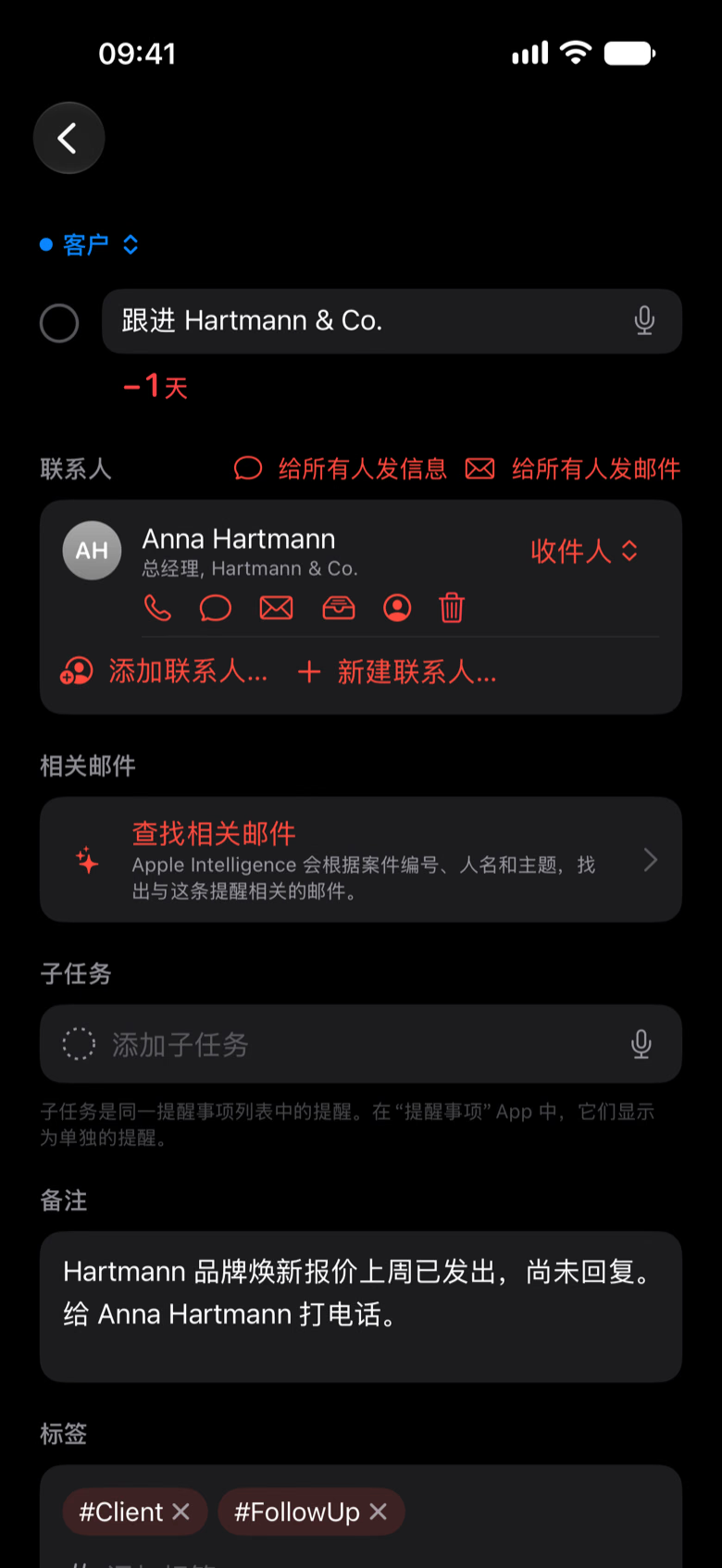
浅色与深色,每台设备都支持。
Tue 跟随你的系统外观。
瑞士设计。
Tue 诞生于瑞士瓦莱州,承袭瑞士平面设计的传统:严谨的网格、一种字体、一种红色,屏幕上没有任何无助于你决定下一步的东西。
- 一套网格
- 一种红色
- 不留冗余
合上是手机,展开是工作台。
Tue 随折叠而变。合上时,iPhone Duo 让你单手掌握所有列表。展开后,列表和详情并排显示,就像在 iPad 上一样。
无需任何设置。同样的提醒、同样的联系人和邮件,按你手中的屏幕重新排布。
- 合上:iPhone 布局
- 展开:边栏、列表和详情并排显示
- 随折叠和展开自动切换
从容开始,及时提醒。
为每日摘要选一个时间,在一天开始前就知道有哪些事到期。截止日期前的提醒确保没有任何事漏掉。
直接在通知中“标记为已完成”或“1 小时后提醒我”。在 Apple Watch 和 Mac 上同样可以,无需打开 Tue。
无需信任新东西。无需迁移。
Tue 建立在 Apple 提醒事项之上。你的列表双向同步。如果你明天不再用 Tue,你的提醒事项仍在它们一直所在的地方。
- 与你现有的提醒事项列表双向同步
- 改动写入提醒事项并通过 iCloud 同步
- 你的截止时间也会通过提醒事项显示在 Apple 日历中
- 没有 Tue 账户,没有单独的任务数据库
你的数据留在原处。
Tue 不会要求你把工作交给一个新服务。它只使用 Apple 已经为你保存的内容。
- 任务留在 Apple 提醒事项和 iCloud 中
- 联系人留在 Apple 通讯录中
- 邮件只被读取,从不发送或修改
- AI 在你的设备上运行
我们不保存任何关于你的数据,连你的购买记录也不保存。
Tue 没有存放你数据的服务器。你的提醒事项、联系人、日历日程和邮件都留在 Apple:在你的设备上和你的 iCloud 里。连 AI 也直接在设备上运行。购买通过 App Store 完成,所以我们从来看不到你的付款信息。没有保存的东西,就不会泄露、被出售或丢失。这就是我们对待你隐私的认真程度。
- 不存提醒事项
- 不存联系人
- 不存日历日程
- 不存邮件
- 不存购买数据
- AI 在你的设备上
为靠截止日期过日子的人而生。
律师有案子,顾问有客户,机构和自由职业者有项目,管理者有团队。如果你的一天由截止日期和跟进组成,Tue 把两者放在同一个地方给你看。
免费使用。Pro 不设限制。
Tue 免费使用,没有时间限制:列表、倒计时、看板、日历和小组件。每月你还可以查看 5 封邮件、使用 5 次 Apple Intelligence,另可关联 3 位联系人并创建 1 个自定规则的智能列表。Tue Pro 取消这些限制,并让你在日历中规划,可先免费试用 2 周。一份订阅涵盖 iPhone、iPad 和 Mac。
免费
无需订阅,无需账户
永久免费
免费下载- 你所有的提醒事项列表和 Tue 的智能列表,含子任务和标签
- 倒计时和通知
- 列表、看板和日历视图
- 每月:5 次邮件查看和 5 次 Apple Intelligence 使用
- 关联 3 位联系人,以及 1 个自定规则的智能列表
- 小组件和 iCloud 同步
月付
按月结算
Pro 免费试用 2 周
Tue Pro:2 周免费试用结束后,按每月 €5.00 自动续订,直至取消。
免费试用 Pro- 不限联系人、邮件和 Apple Intelligence
- 关联任意多位联系人:打电话、发信息或发邮件
- 与联系人和任务相关的全部邮件:Apple Mail(Mac)、Gmail、Outlook
- 摘要、翻译和“查找相关邮件”,不限次数
- 在日历中规划:拖移、调整时长和新建
- 任意多个自定规则的智能列表
- 免费版的全部功能,适用于 iPhone、iPad 和 Mac
- 随时在 Apple 账户设置中取消
年付
按年结算(约合每月 €4)
Pro 免费试用 2 周
Tue Pro:2 周免费试用结束后,按每年 €49.99 自动续订,直至取消。
免费试用 Pro- 不限联系人、邮件和 Apple Intelligence
- 关联任意多位联系人:打电话、发信息或发邮件
- 与联系人和任务相关的全部邮件:Apple Mail(Mac)、Gmail、Outlook
- 摘要、翻译和“查找相关邮件”,不限次数
- 在日历中规划:拖移、调整时长和新建
- 任意多个自定规则的智能列表
- 免费版的全部功能,适用于 iPhone、iPad 和 Mac
- 随时在 Apple 账户设置中取消
Tue 可免费下载和使用。Tue Pro 是可选的自动续订订阅。价格以欧元计;App Store 会显示你所在国家或地区的价格。免费试用结束时,费用将通过你的 Apple 账户扣除。除非在试用期或当前订阅期结束前至少 24 小时关闭自动续订,否则订阅将按所示价格自动续订。你可以在 Apple 账户设置中管理或取消订阅。购买订阅后,免费试用的未使用部分将作废。每个 Apple 账户仅可享受一次免费试用。